Infografiche accessibili: dati, gerarchia e testo alternativo

Le infografiche accessibili devono restare chiare anche quando cambiano schermo, percezione del colore o modalità di lettura.
- Fai emergere una conclusione precisa, invece di mostrare tutti i dati disponibili.
- Distingui categorie e priorità con etichette, forme e pattern, non soltanto con il colore.
- Rendi disponibili nel testo le informazioni che il visual comunica con posizione e forma.
Un’infografica può essere curata e, nello stesso tempo, difficile da usare. Succede quando concentra troppi numeri, sovrappone gerarchie diverse o obbliga il lettore a ricostruire il significato di colori e icone. Su uno schermo piccolo, un equilibrio già fragile si rompe: le etichette si comprimono, la sequenza si perde e il dato importante compete con tutto il resto.
Il lavoro non consiste nel togliere informazione a caso. Bisogna capire quale decisione deve prendere il lettore, ordinare i contenuti e offrire più di un modo per recuperarli. Questo approccio aiuta anche chi non usa tecnologie assistive, perché rende il visual più rapido da leggere e più facile da ricordare.
Infografiche accessibili: dalla domanda al formato
Prima di aprire il programma di grafica, scrivi la conclusione in una frase. Se la frase contiene tre messaggi diversi, il perimetro è probabilmente troppo ampio. Una domanda come “quale canale ha generato più richieste qualificate?” richiede un confronto. “Come si sviluppa il processo di onboarding?” richiede invece una sequenza.
La forma deve seguire la relazione tra le informazioni. Barre, linee, mappe e diagrammi non sono decorazioni intercambiabili. Questa guida su quale grafico usare approfondisce confronto, andamento, composizione e distribuzione.
| Domanda | Relazione | Formato utile | Controllo |
|---|---|---|---|
| Chi ottiene il valore maggiore? | Confronto | Barre ordinate | Valori ed etichette dirette |
| Come cambia nel tempo? | Andamento | Linea o serie temporale | Pattern e nomi sulle linee |
| Qual è la sequenza? | Processo | Flow numerato | Ordine testuale equivalente |
| Come si divide il totale? | Composizione | Barre impilate | Percentuali accanto ai segmenti |
La gerarchia viene prima dello stile
Una buona infografica propone un percorso senza imporne uno solo. Titolo, dato principale e spiegazione devono restare comprensibili anche durante una lettura veloce. Bastano poche dimensioni tipografiche, allineamenti costanti e spazi che separino davvero i gruppi informativi.
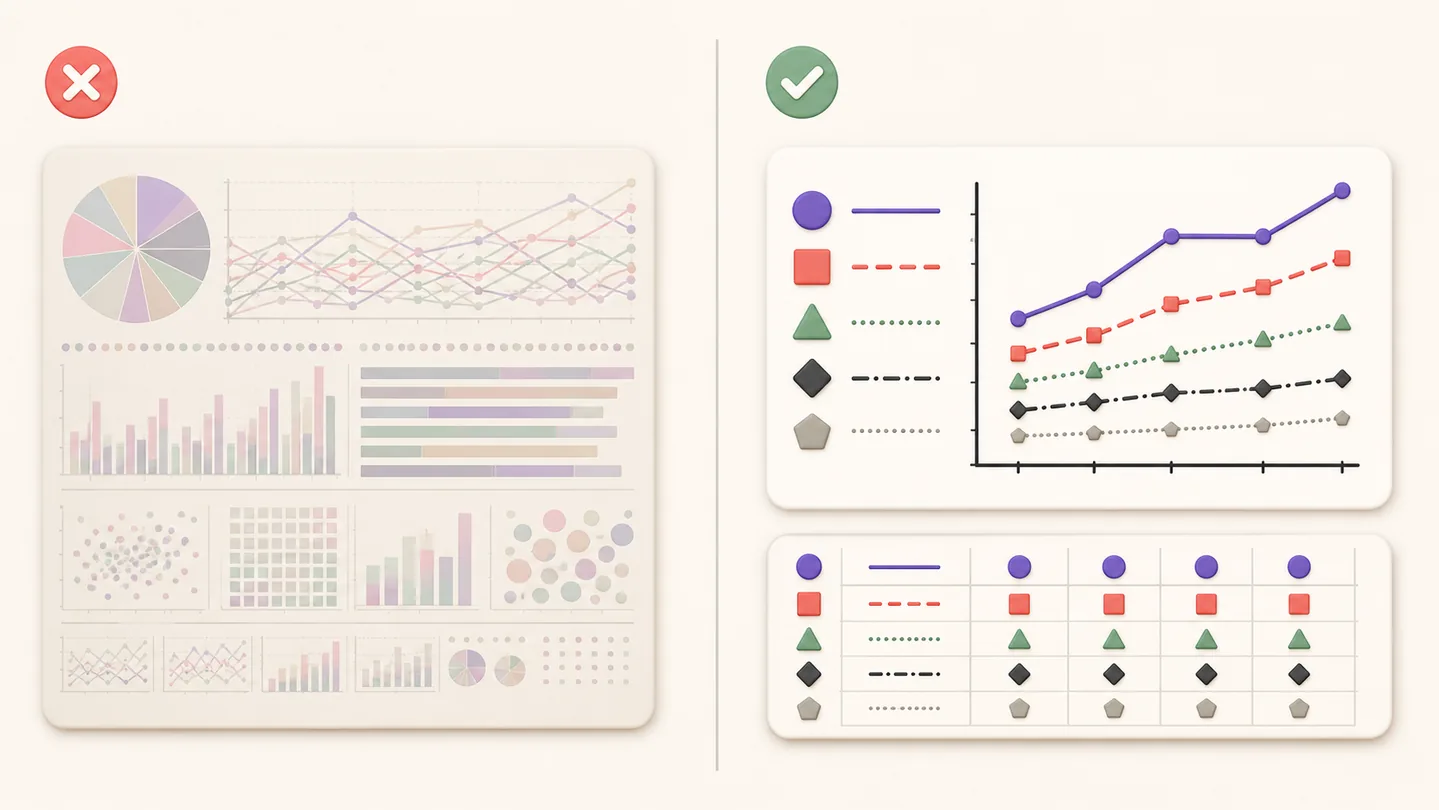
Quando il visual è fragile
- Il colore è l’unico modo per distinguere le serie.
- Il dato principale ha lo stesso peso dei dettagli.
- Legenda, unità e periodo sono lontani dal grafico.
Quando il visual regge
- Etichette, forme e pattern confermano il significato.
- La conclusione si trova prima dei dati di supporto.
- Fonte, periodo e unità restano nello stesso contesto.
Infografiche accessibili: un metodo in quattro passaggi
Definisci
Scrivi obiettivo, destinatario e messaggio principale. Elimina i dati che non cambiano la conclusione.
Ordina
Raggruppa le informazioni e assegna a ogni blocco una funzione: contesto, evidenza o dettaglio.
Rappresenta
Scegli il formato coerente con la relazione e aggiungi etichette che riducano le ambiguità.
Verifica
Prova il visual su mobile, controlla contrasto e zoom, poi confrontalo con la versione testuale.
Inserire l’accessibilità nel brief evita di dover correggere alla fine una composizione ormai rigida. La verifica diventa parte del progetto, insieme alla selezione dei dati e alla scelta del formato.
Colore e contrasto devono avere un’alternativa
Il colore può guidare l’attenzione, ma non dovrebbe essere l’unico segnale. In un grafico a linee puoi combinare tinta, etichetta diretta e stile del tratto. In una mappa puoi aggiungere simboli, pattern o testi brevi. La guida di Section 508 sull’uso accessibile del colore raccomanda indicatori aggiuntivi per distinguere contenuti, stati e azioni.
Per gli elementi grafici necessari alla comprensione, il criterio WCAG sul contrasto non testuale richiede normalmente un rapporto di almeno 3:1 rispetto ai colori adiacenti. È un controllo diverso dal contrasto del testo: una palette può funzionare nei titoli e fallire sulle linee sottili o sui segmenti di un grafico.
Controllo rapido prima dell’esportazione
- Rimuovi temporaneamente il colore e verifica se categorie e priorità restano distinguibili.
- Controlla il visual a 320 pixel e con lo zoom del browser.
- Evita testi sovrapposti a fotografie o gradienti senza una superficie stabile.
- Se i caratteri diventano minuscoli, riduci i dati o cambia formato.
Testo alternativo e descrizione estesa hanno ruoli diversi
Un’immagine complessa non può essere spiegata in una sola frase. Il testo alternativo breve identifica contenuto e funzione; una descrizione estesa comunica struttura, relazioni e dati necessari. Il tutorial W3C sulle immagini complesse suggerisce di fornire una descrizione completa vicino all’immagine o tramite una risorsa collegata.
Quando il grafico contiene valori utili, una tabella HTML equivalente è spesso la soluzione più pratica. Non deve replicare l’estetica del visual. Deve permettere di recuperare categorie, unità, periodo e valori. Anche il GOV.UK Design System richiede che i dati presenti in grafici e diagrammi siano disponibili come testo.
La verifica finale va fatta nel contesto reale. Nell’articolo controlla larghezza, leggibilità mobile, tema chiaro e tema scuro. Per social e newsletter considera ritaglio dell’anteprima, compressione e dimensione effettiva dei caratteri. Poi chiedi a una persona che non conosce il progetto di riassumere il messaggio: se descrive la decorazione ma non la conclusione, la gerarchia va rivista.
Vuoi rendere più chiare e accessibili le infografiche del tuo progetto?
Posso aiutarti a rivedere gerarchia, scelta dei grafici, contrasto e alternative testuali, oppure a definire un modello riutilizzabile per report e contenuti editoriali.