Sheets canvas: creare mini-app interattive dentro Google Sheets
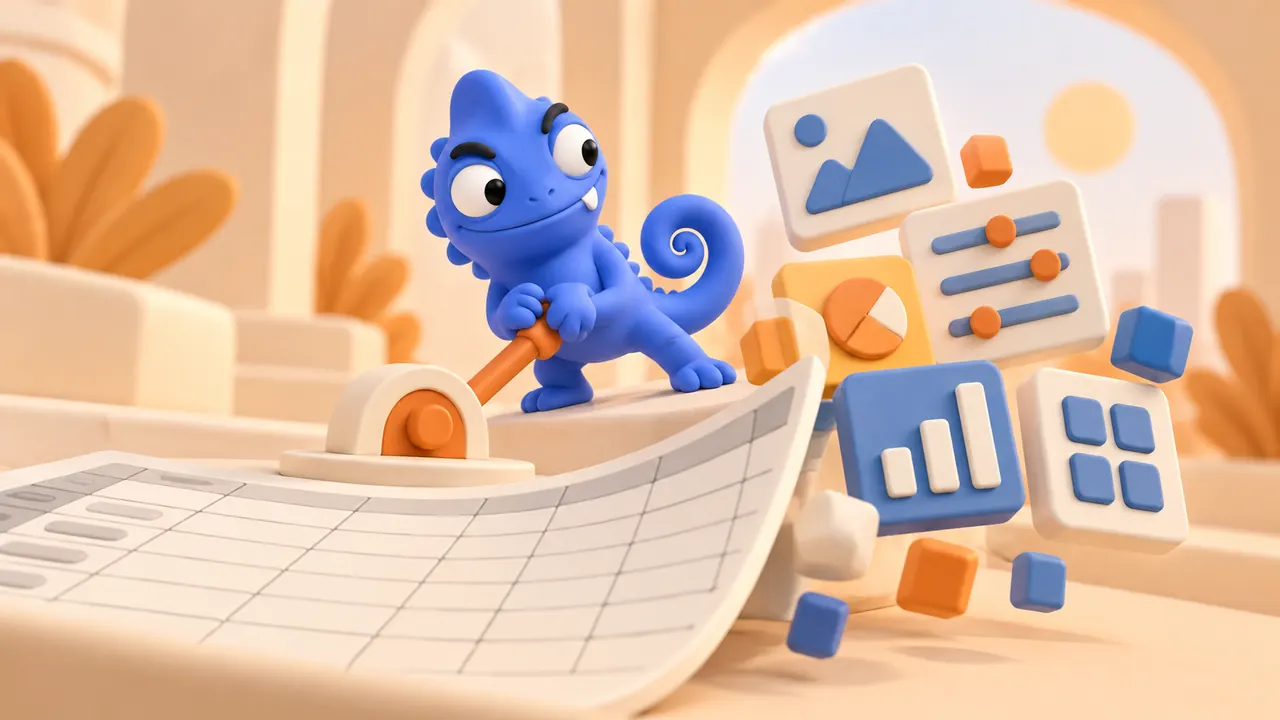
Sheets canvas trasforma i dati di Google Sheets in una mini-app interattiva senza scrivere codice. Si descrive il risultato con un prompt, Gemini genera l’interfaccia e ogni modifica torna nel foglio di origine. La funzione è arrivata in distribuzione globale in inglese e Google ha appena pubblicato sei esempi pronti per attività operative, dalle vendite alla pianificazione dei contenuti.
Dal foglio alla mini-app in tre passaggi
1. Parti dai dati
Apri un foglio strutturato e scegli la scheda da usare.
2. Descrivi la vista
Chiedi una dashboard, un tracker o un’interfaccia operativa.
3. Verifica la sincronizzazione
Le modifiche fatte nell’app aggiornano il foglio collegato.
Che cos’è Sheets canvas
Sheets canvas è un ambiente visuale integrato in Google Sheets. Usa Gemini 3.8 Flash per leggere la struttura del foglio e costruire un’interfaccia sopra i dati esistenti. Non crea una copia statica: l’app resta collegata alla scheda selezionata e può leggere e scrivere valori. Un responsabile commerciale, per esempio, può chiedere una pipeline con filtri e schede cliente; il team aggiorna lo stato dalla mini-app e il dato torna nella cella corrispondente.
La differenza rispetto a un grafico è operativa. Un grafico mostra un risultato, mentre il canvas può organizzare attività, filtri, pulsanti e viste utili a completare un lavoro. Google propone esempi per il monitoraggio vendite, la gestione di inventari, la pianificazione dei contenuti, l’analisi dei feedback e altri flussi che normalmente richiedono formule, dashboard e passaggi tra più strumenti.
Dove può servire davvero
Il caso migliore è un foglio già usato dal team ma diventato difficile da leggere. Se colonne e intestazioni sono coerenti, Sheets canvas può offrire un accesso più semplice senza spostare i dati in un altro sistema. Per un calendario editoriale può mostrare attività per stato e scadenza. Per un inventario può evidenziare quantità basse e consentire l’aggiornamento dei movimenti. Per un piccolo CRM può separare opportunità aperte, contatti e prossime azioni.
Prima di generare l’interfaccia conviene pulire il foglio. Intestazioni ambigue, celle unite e valori mescolati nella stessa colonna rendono meno affidabile qualsiasi automazione. Lo stesso principio vale per una dashboard con KPI leggibili: la veste grafica aiuta solo se il modello dei dati è comprensibile.
Limiti da conoscere prima del test
La documentazione di Google indica vincoli precisi. Il canvas usa una sola scheda del file alla volta, è disponibile sul web e non sui dispositivi mobili, e richiede che le funzioni intelligenti di Workspace siano attive. Non è adatto a fogli molto grandi: l’assistenza ufficiale segnala limiti sulla dimensione dei dati e sulle celle da elaborare. Anche le autorizzazioni del file restano importanti, perché l’app espone e modifica informazioni presenti nel foglio.
- Verifica quale scheda alimenta l’app e limita le colonne ai dati necessari.
- Prova filtri, modifiche e annullamenti con una copia non critica del file.
- Controlla i permessi di condivisione prima di invitare il team.
- Valuta i limiti mensili del piano Workspace o Google AI utilizzato.
- Non affidare al canvas calcoli o controlli che non hai verificato nel foglio.
La mini-app non sostituisce la qualità del dato. Se il foglio contiene duplicati, date incoerenti o formule rotte, l’interfaccia può renderli più gradevoli ma non correggerli da sola. Il primo test dovrebbe usare un flusso circoscritto e reversibile, con un responsabile che confronti ogni aggiornamento con il foglio.
Un test pratico in 30 minuti
Scegli una tabella con meno di cento righe e un obiettivo misurabile, come assegnare attività o cambiare lo stato di un contatto. Apri Sheets canvas e descrivi l’azione che l’utente deve svolgere, non soltanto l’aspetto desiderato. Dopo la generazione, esegui cinque operazioni reali e controlla che filtri, ordinamenti e modifiche producano il risultato previsto.
Chiudi il test con due domande: il team completa il compito più velocemente rispetto al foglio tradizionale? Gli errori sono più facili da individuare? Se entrambe le risposte sono positive, il prototipo può essere esteso. In caso contrario, conviene correggere la struttura del foglio o ridurre l’ambizione della mini-app.
Fonti ufficiali
Vuoi trasformare un foglio in uno strumento più semplice?
Posso aiutarti a ordinare dati, azioni e controlli prima di costruire la mini-app.